연결과 사용
위플랩 연결
weflab.com/page 주소를 ChatView에 적용합니다.
채팅 주소 복사하기
- 위플랩에 로그인하고 채팅창 설정을 엽니다.
- 사용할 채팅창 설정을 마친 뒤, 화면 상단의 URL 복사를 누릅니다. 클릭하여 URL 복사 영역을 눌러도 같은 주소가 복사됩니다.
- 복사한 주소가 아래 형식인지 확인합니다.
https://weflab.com/page/<페이지 ID>/page/ 뒤의 값은 수정하지 않고 그대로 사용합니다. 브라우저 주소창에 있는 설정 페이지 URL과는 다릅니다.
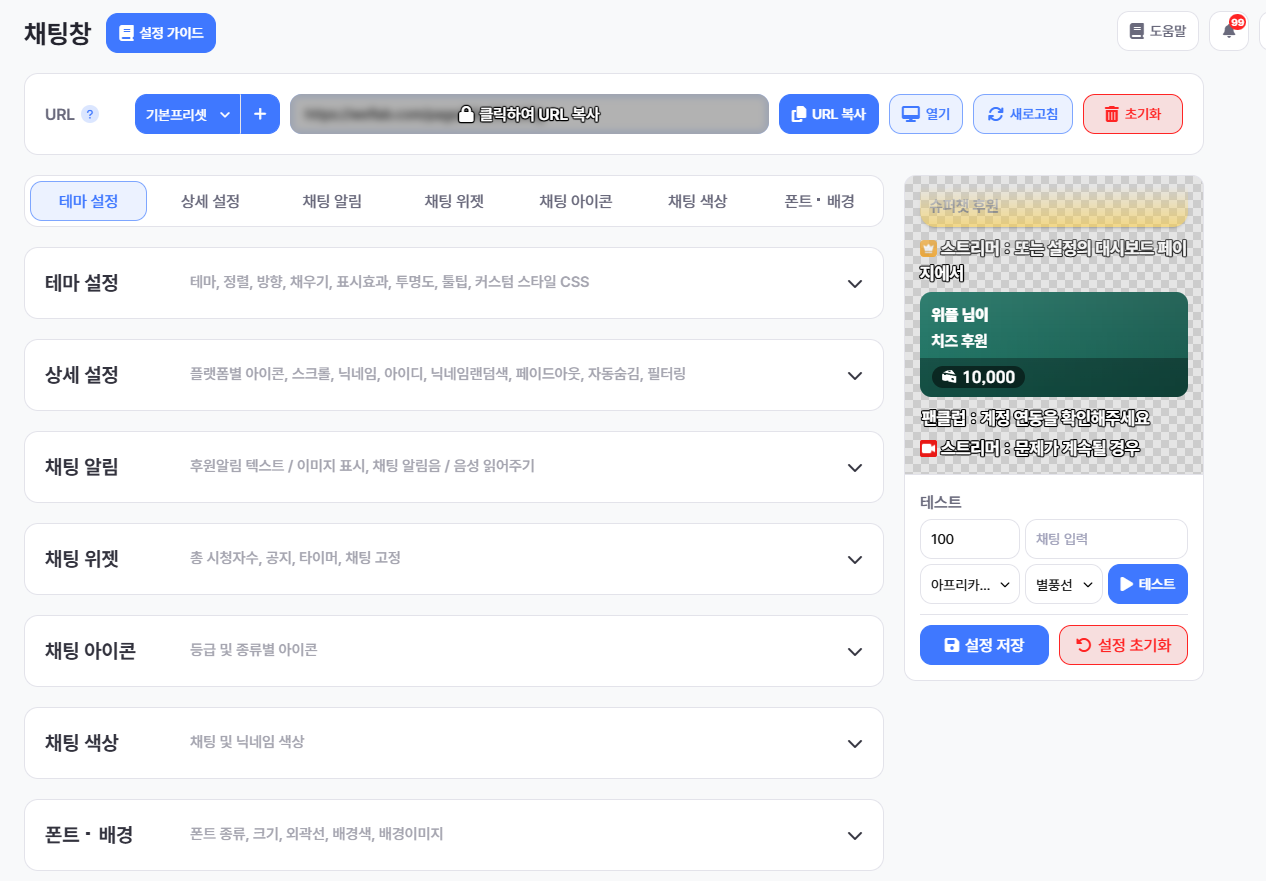
위플랩 공식 채팅창 가이드의 설정 화면입니다. 이미지를 누르면 크게 볼 수 있습니다. 공식 가이드 PDF 보기
챗뷰에 연결하기
- 챗뷰 제어판에서 URL 입력하기 또는 URL 다시 입력하기를 누릅니다.
- 채팅 URL 설정 창에 복사한 주소를 붙여넣습니다.
- 적용을 누릅니다.
정상적으로 열리면 고정을 끈 상태에서 먼저 위치와 크기를 잡습니다.
채팅이 안 보일 때
같은 URL을 브라우저에서 열어 채팅이 표시되는지 확인하세요. 위플랩 채널 연결은 생방송 중에 이루어지며, 비공개·일부 공개 등의 테스트 방송에서는 연결되지 않을 수 있습니다.
공개 생방송을 시작하고 1분이 지나도 연결되지 않으면 위플랩 대시보드의 채팅 재연결을 누른 뒤 챗뷰에서 URL을 다시 적용하세요. 자세한 연결 조건은 위플랩 공식 FAQ에서 확인할 수 있습니다.